
Instalación y primeros pasos
Instala Borg, aprende las teclas y usa la consola integrada. F10 sale; Ctrl-O alterna entre los paneles y el shell.
Lee la guía →Explora archivos, previsualiza código, revisa los cambios de Git y abre sesiones en contenedores o remotas sin salir del terminal. Borg funciona en macOS y Linux, con Bash, zsh y fish.
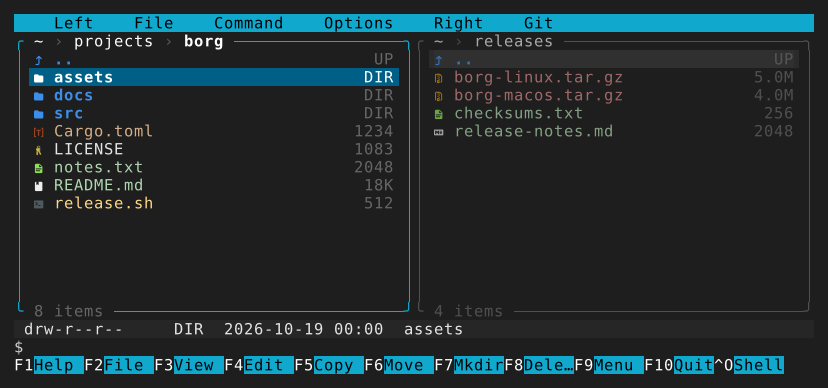
Siempre ha habido buenos terminales y buenos gestores de archivos. Los programas que son ambas cosas a la vez escasean: dos paneles de archivos con tu shell funcionando debajo, a un Ctrl-O de distancia. Norton Commander hizo famosa esa disposición en DOS. Volkov Commander, DOS Navigator, FAR Manager y Midnight Commander la mantuvieron viva, pero la mayoría se quedó en la era de las consolas de DOS y Windows.
Borg Commander es una continuación directa de esos proyectos para el macOS y el Linux de hoy. Conserva las teclas que recuerdas: F3 para ver, F4 para editar, F5 para copiar, F6 para mover y Ctrl-O para cambiar entre los paneles y tu shell bash, zsh o fish. Además, lleva Git, Docker, las sesiones remotas y el acceso de Claude y otros agentes a los mismos dos paneles.
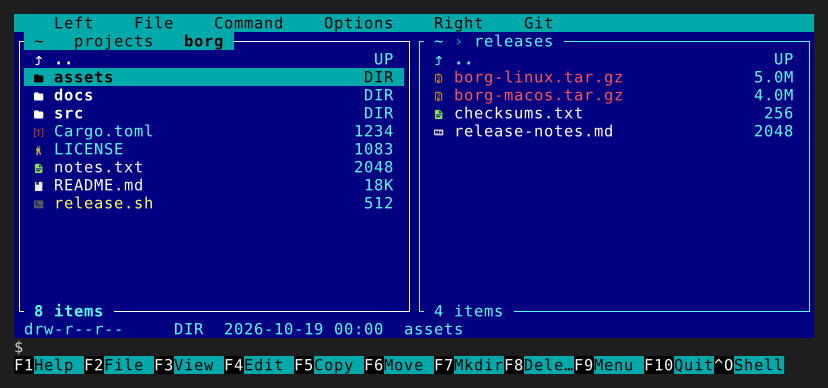
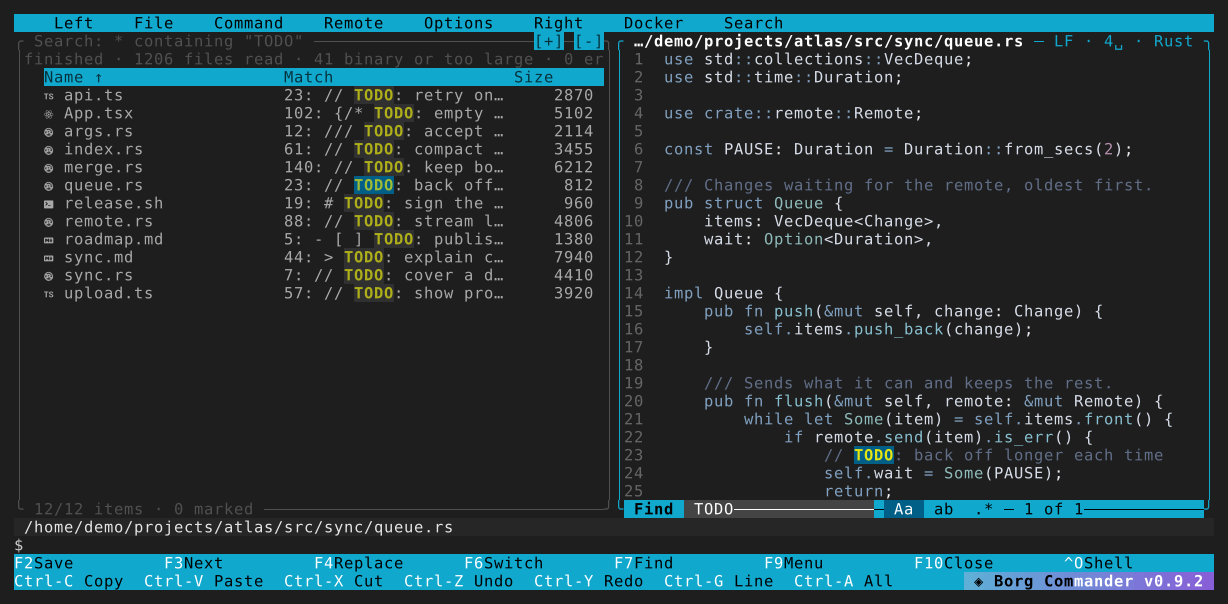
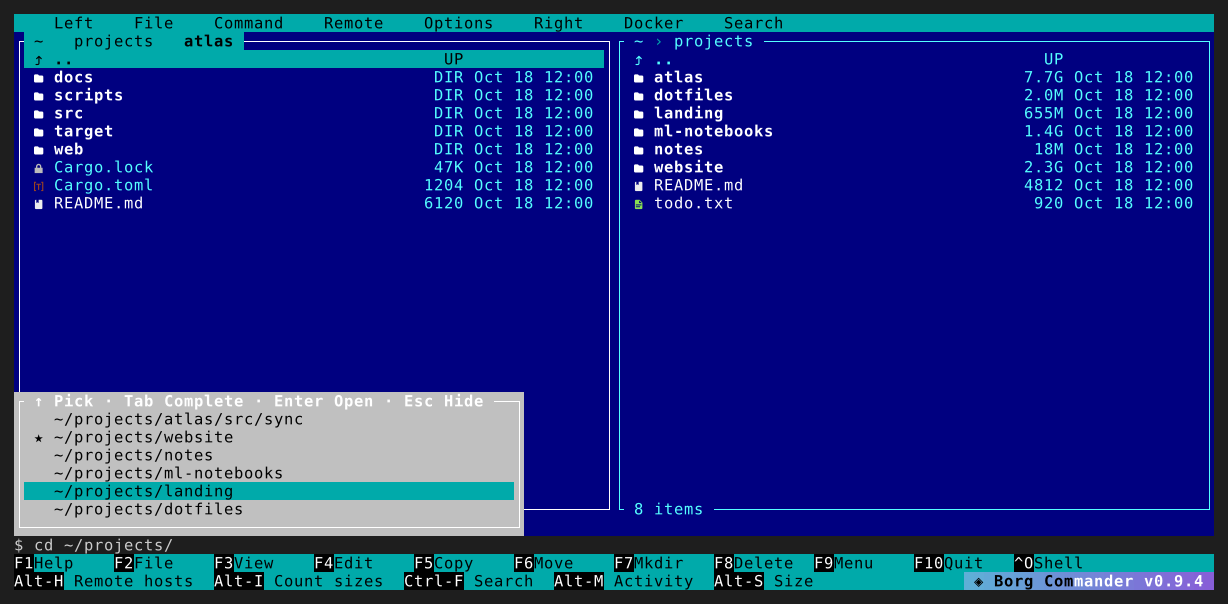
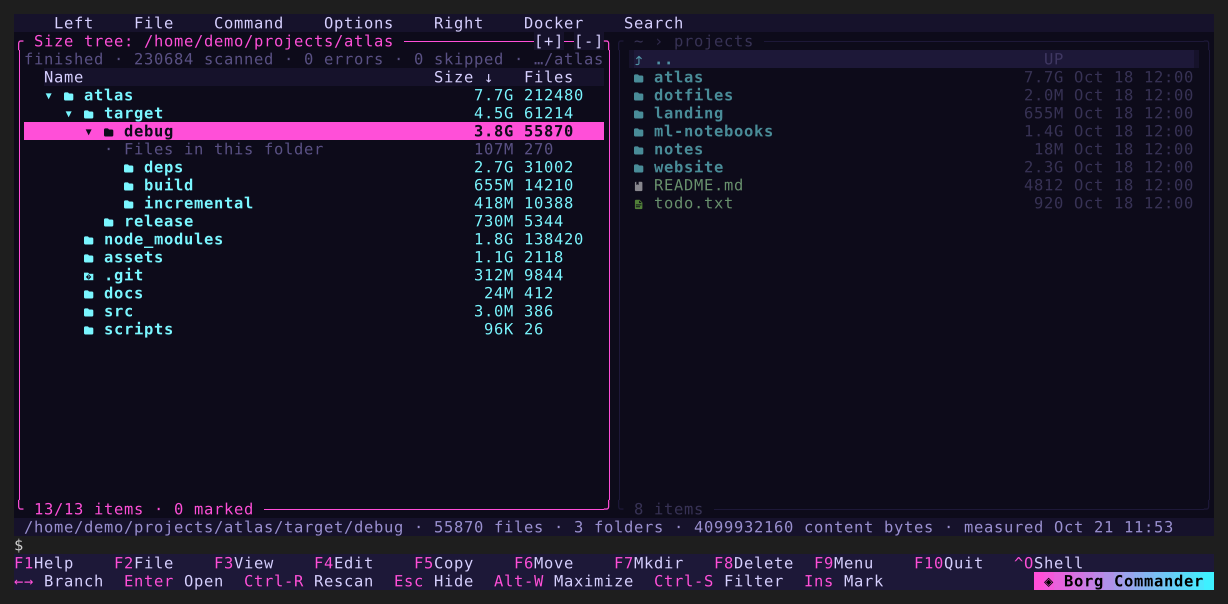
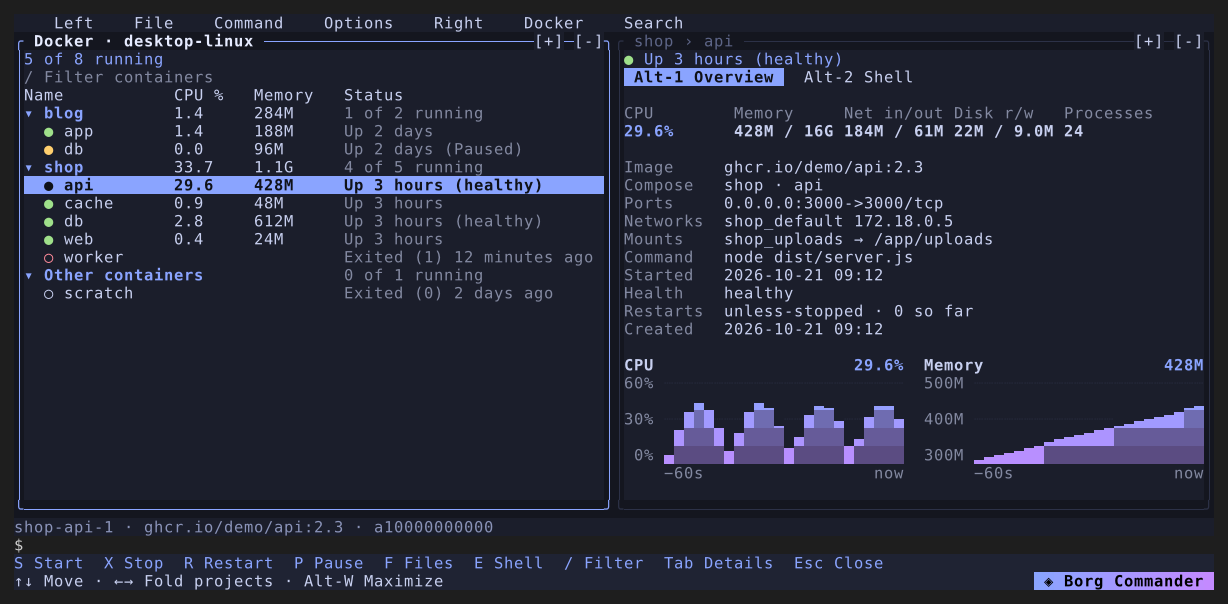
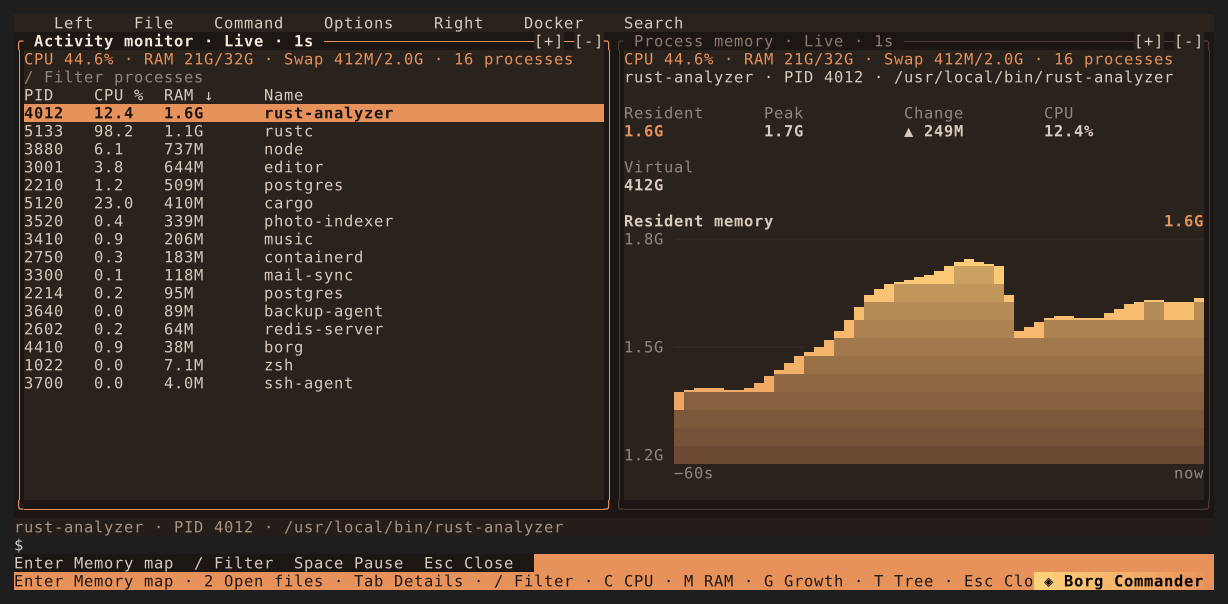
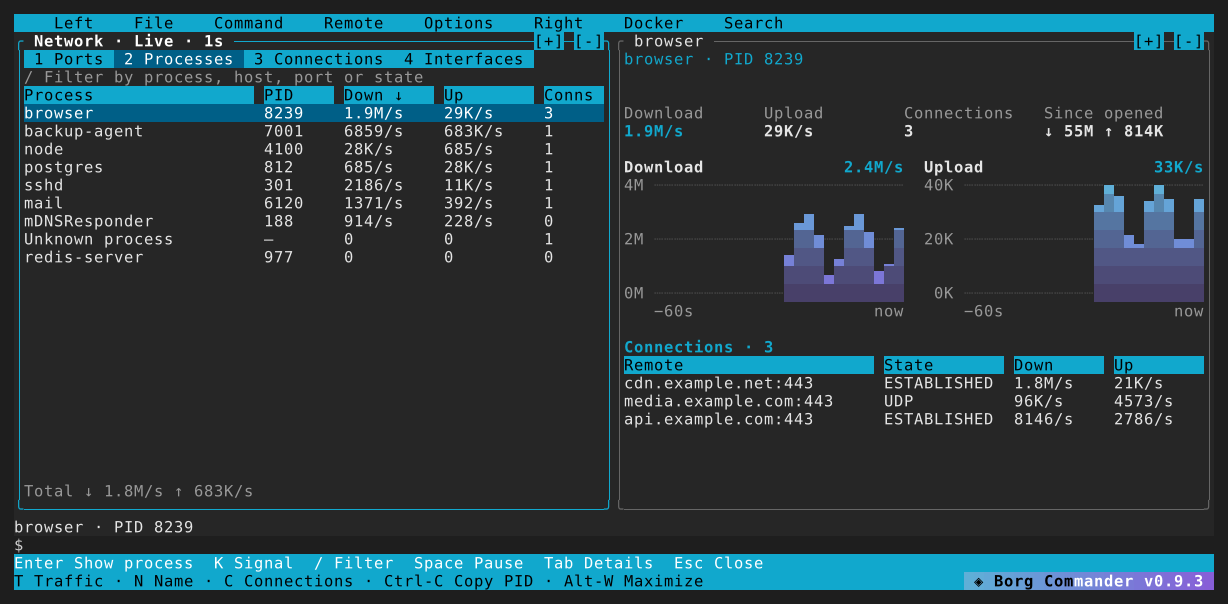
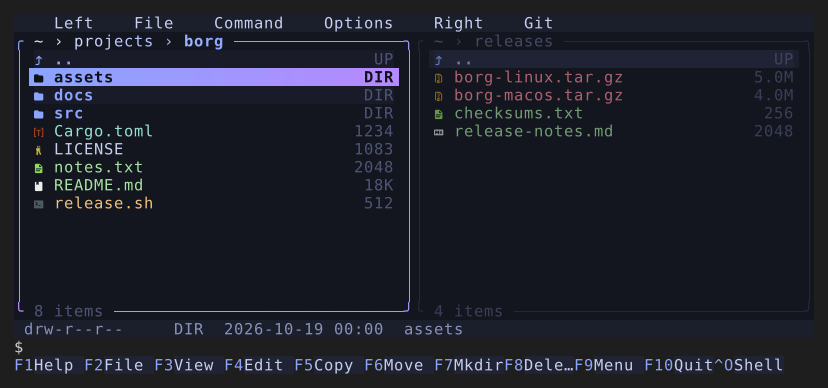
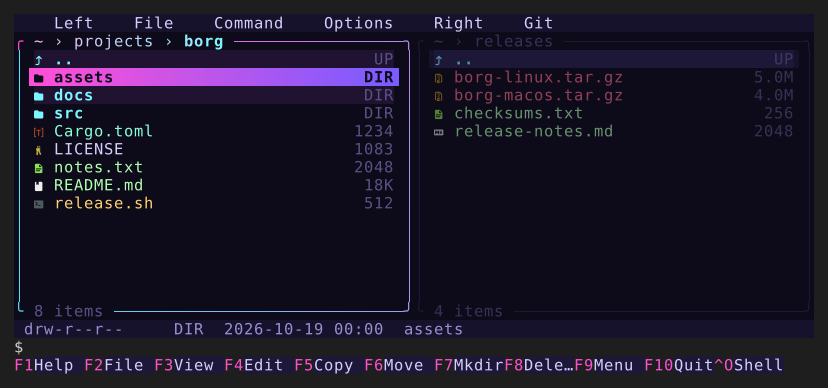
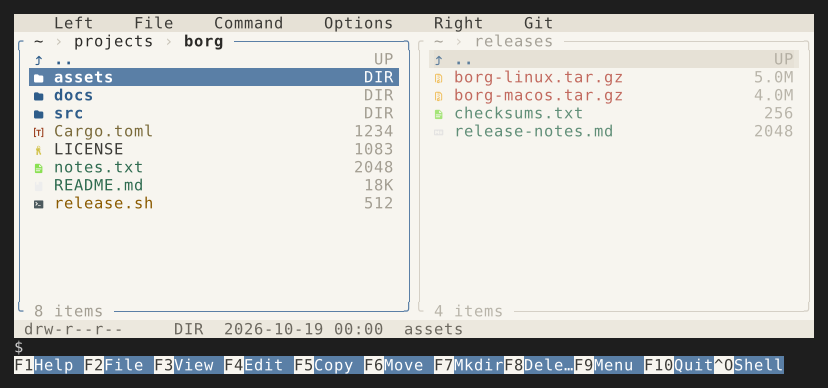
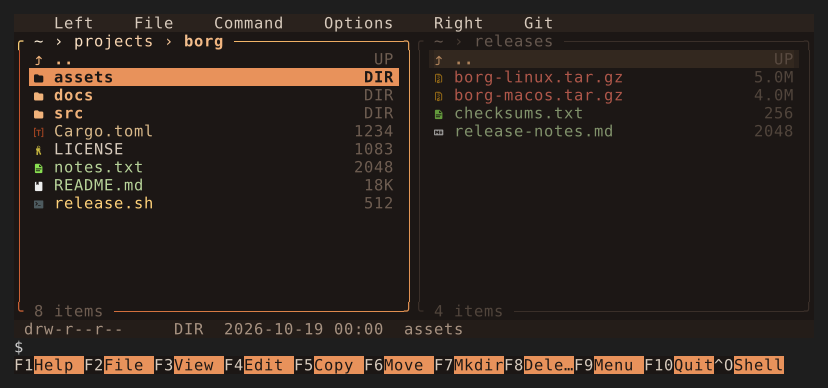
Las capturas muestran la interfaz en inglés y datos de ejemplo ficticios.
Instalación y primeros pasos
Instala Borg, aprende las teclas y usa la consola integrada. F10 sale; Ctrl-O alterna entre los paneles y el shell.
Lee la guía →Trabaja con tus archivos
Previsualiza y copia archivos, busca de forma recursiva, guarda colecciones y mide el tamaño de las carpetas.
Lee la guía →Contenedores, servidores y agentes
Explora contenedores de Docker, abre sesiones remotas de Borg y conecta Claude u otro agente mediante MCP.
Lee la guía →Hazlo a tu medida
Elige un tema y un estilo de iconos, ajusta la configuración o compila y contribuye.
Lee la guía →Seis temas integrados, desde los clásicos paneles azules hasta una sobria paleta de tonos papel. Cambia de tema en F9 → Opciones → Tema.
Esta guía sigue la rama main · Borg 0.11.0 · 1f6bce6
Puede que la última versión publicada no incluya todo lo que se describe aquí. Notas de la versión
Traducción de la guía en inglés. Las correcciones son bienvenidas. Los comandos y los atajos de teclado no se traducen.